Google Play Store PC
让您能够在 Windows 电脑上访问任何类型的 APK 安卓应用。
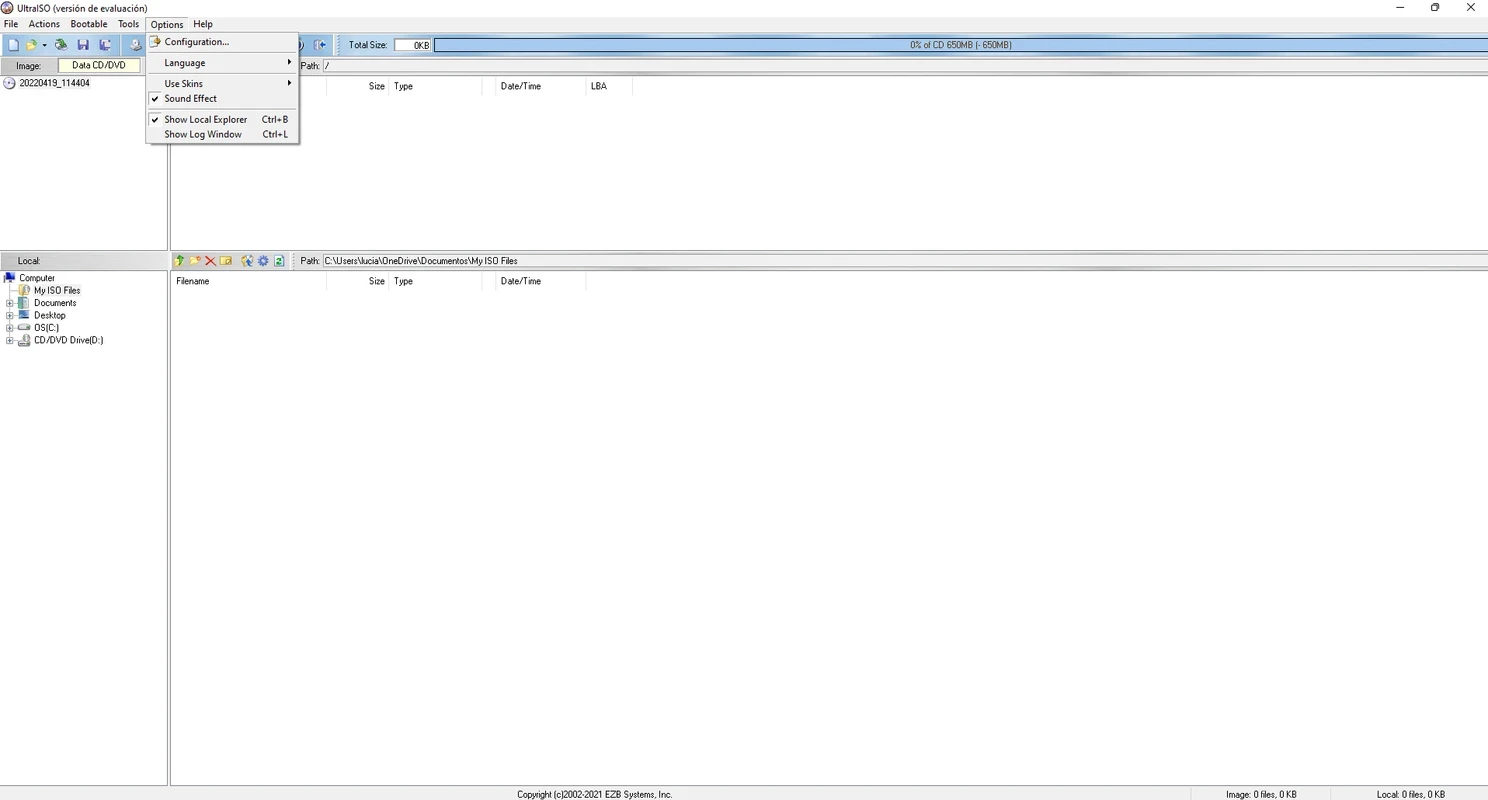
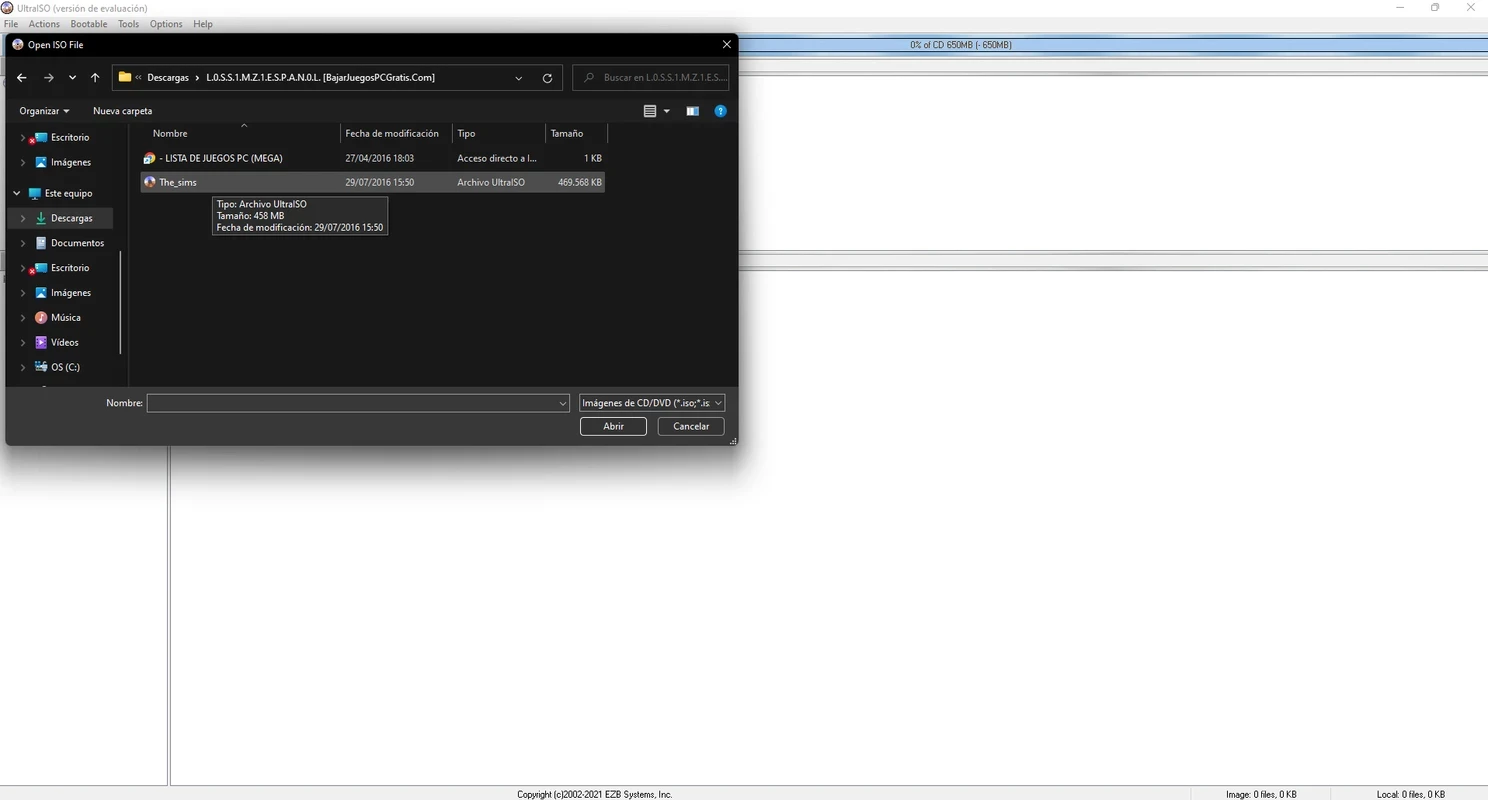
UltraISO 是一款功能全面的工具,借助多项创新功能,助您轻松管理 ISO 文件和光盘映像。它提供卓越的服务,尤其适用于传统媒体,并提供完整且相关的光盘映像工作流程。UltraISO 支持多种光盘映像格式,使用户能够更可靠地创建、编辑和转换光盘映像。
该工具提供了大量的转换工具,可以轻松转换多种格式,并且与文件系统、可启动设置和卷标配置的集成优化了工作流程和对多种设备和软件的兼容性。
UltraISO 由 EZB Systems 开发,最初以共享软件的形式发布;后来转变为商业软件。它提供功能有限的免费试用版。该软件允许用户创建、调整和转换用于光盘刻录的 ISO 镜像文件。
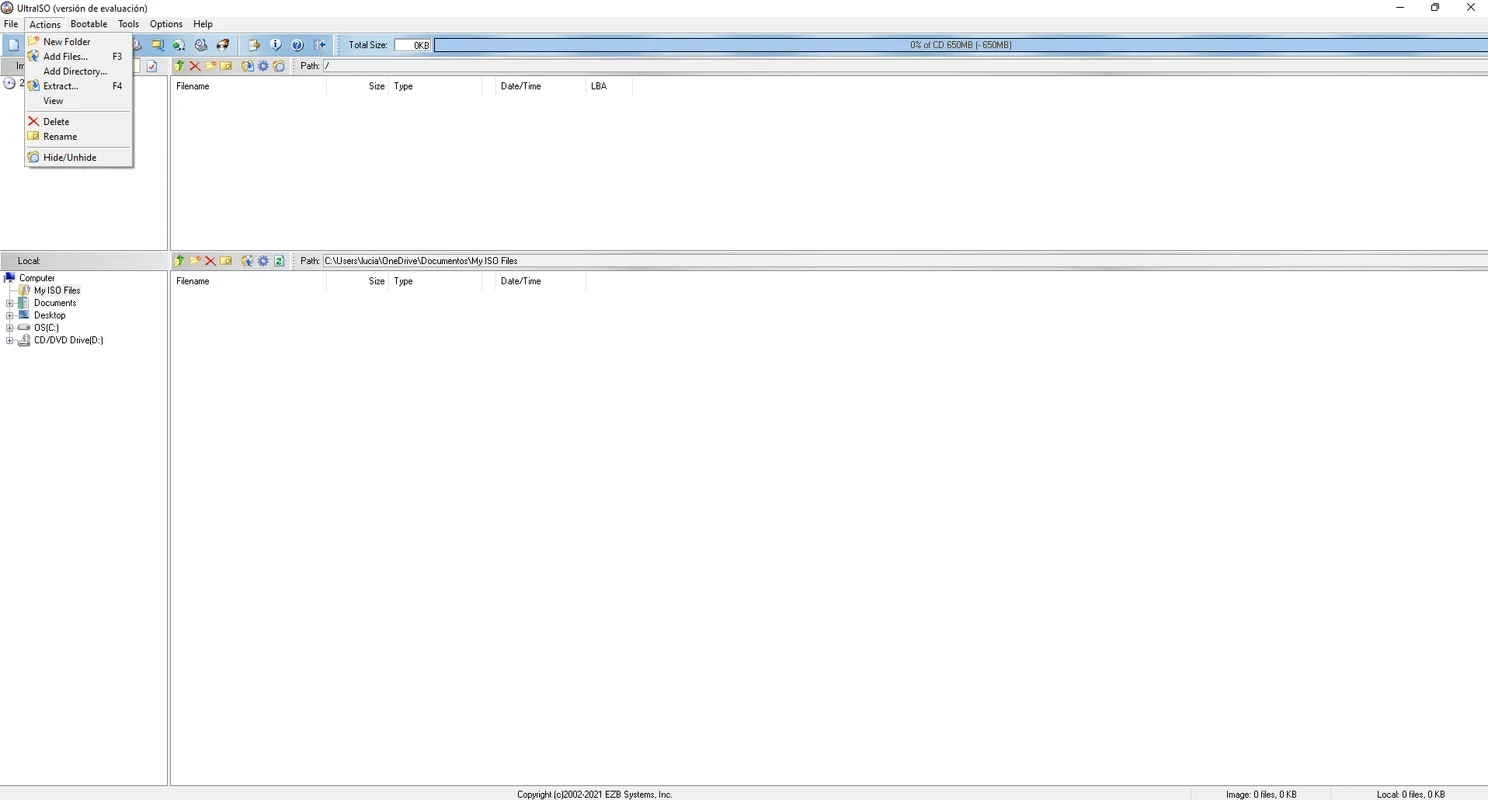
这款轻量级实用工具界面友好,提供多种转换工具,可将包括 BIN、IMG、MDF 等在内的多种图像格式转换为 ISO 格式。用户无需提取任何数据即可添加、删除甚至重命名文件。
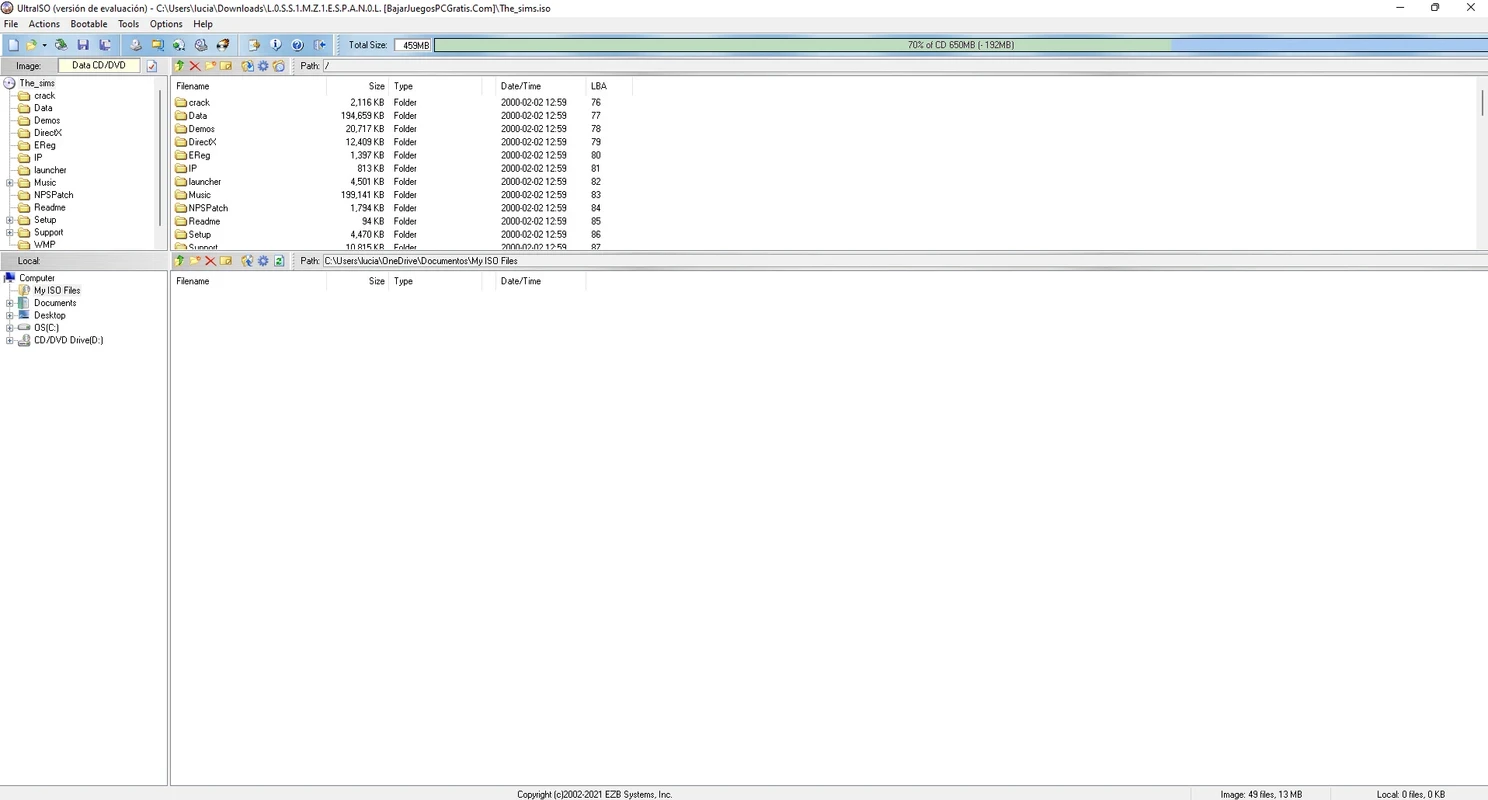
双窗口的用户界面虽然简洁,但乍一看略显过时,甚至有些复杂。不过,它提供了一些附加功能,例如优化文件结构以清理存储空间,以及从 CD 中提取音频。它可以快速轻松地将文件从计算机传输到 CD 或 DVD。您还可以使用拖放功能来添加和删除文件。该功能集成在右键菜单中,用户只需单击鼠标右键即可快速访问各项功能。主屏幕包含以下主要部分:
您会发现这款应用简单易用,安装和启动过程也十分流畅。安装完成后,您需要返回主屏幕,点击“文件”选项,然后点击“新建”打开“数据 CD/DVD 映像”。使用拖放功能将文件或文件夹提取到中心区域。点击“另存为”选项即可创建并保存您的文件。
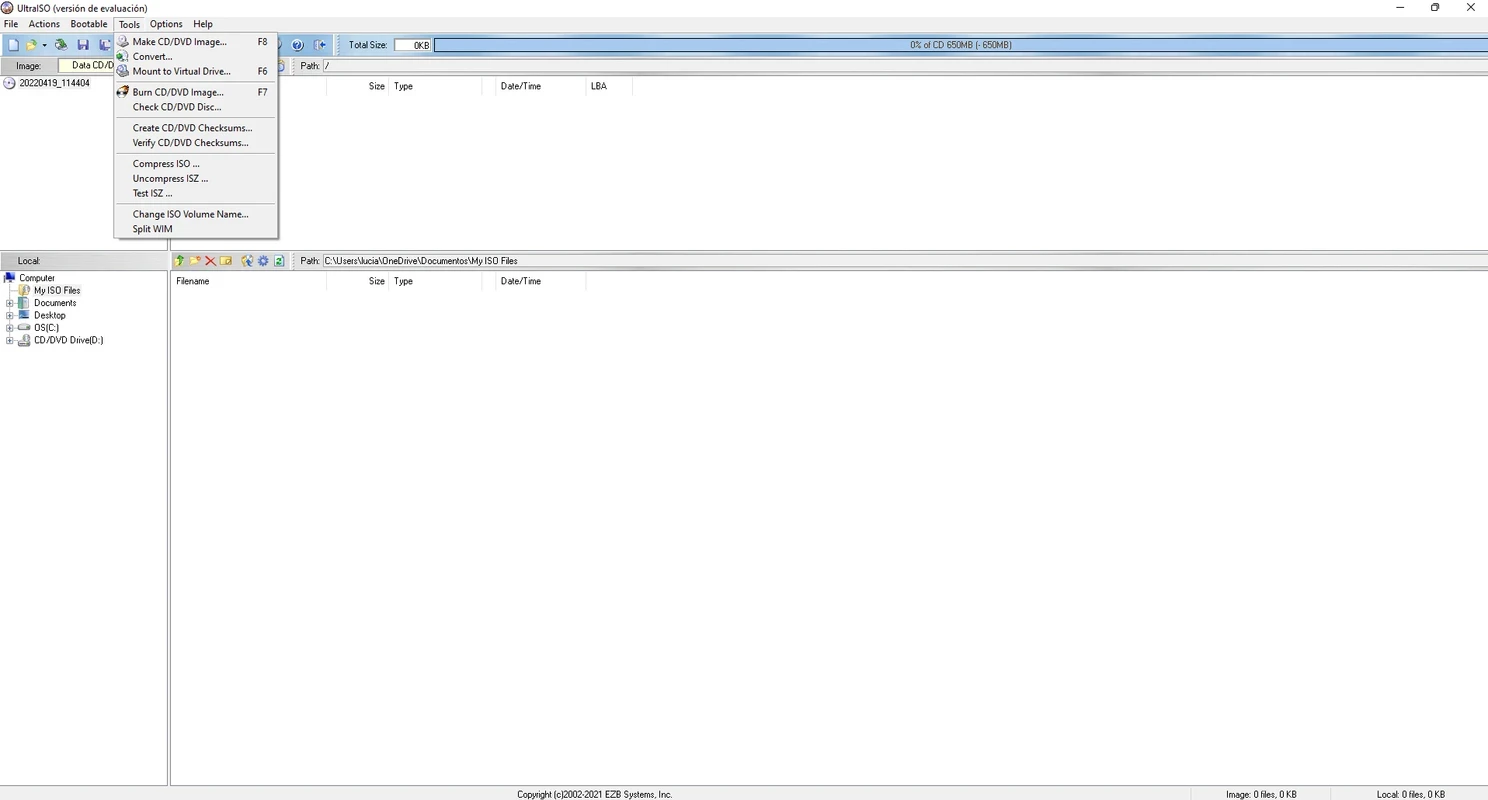
您还可以编辑已创建或现有文件。只需选择“文件”选项,点击“打开”,即可使用 ISO 中的文件浏览器添加、删除或重命名文件。编辑完成后,点击“保存”选项保存更改。同样,您也可以在“文件”选项中打开所需文件后转换图像格式。选择“工具”选项,然后点击“转换”,即可开始转换过程。
内置的光盘刻录功能以及与多种第三方刻录工具的集成,使用户能够直接通过应用程序界面刻录 ISO 镜像或创建可启动的CD 和 DVD。为此,请打开 ISO 文件,选择“工具”,然后点击“刻录 CD/DVD 镜像”。选择目标驱动器后,设置刻录参数。点击“刻录”选项后,即可开始将 ISO 文件写入光盘。同样,您也可以使用上下文菜单,右键单击 ISO 文件,选择“挂载到驱动器”选项。打开“我的电脑”,即可使用虚拟驱动器访问已挂载的镜像文件。
该软件与 IMG、BIN、DAA、MDS、CCD、NRG、BWI、CIF、ISZ、DMG、HFFS、UIF 等多种传统映像格式无缝兼容。该应用程序功能全面,可执行光盘操作,管理文件类型,并具备高级刻录功能。此外,该应用程序还支持 ISO 9660 3、2 和 1 标准,并提供符合行业标准的 DVD 和 CD 刻录程序。
UltraISO 即使在系统配置要求不高的情况下也能提供更佳的性能,并且与多种操作系统具有广泛的兼容性。它在创建、编辑和转换光盘映像文件时,能够更可靠地管理这些文件,并支持系统恢复功能。它需要 10MB 的可用硬盘空间。
优点
缺点

让您能够在 Windows 电脑上访问任何类型的 APK 安卓应用。

PC App Store 下载、安装并让您的 PC 程序保持最新

免费的模拟器,可在您的电脑上运行 Android 应用,提供更高的性能和可靠性

Media Creation Tool 正在升级和安装 Windows 10 可启动安装盘。
Rufus 可轻松将 USB 闪存盘更改为可启动 ISO 闪存盘。

下载 UptoDown PC 应用程序,不受桌面设备地域限制